
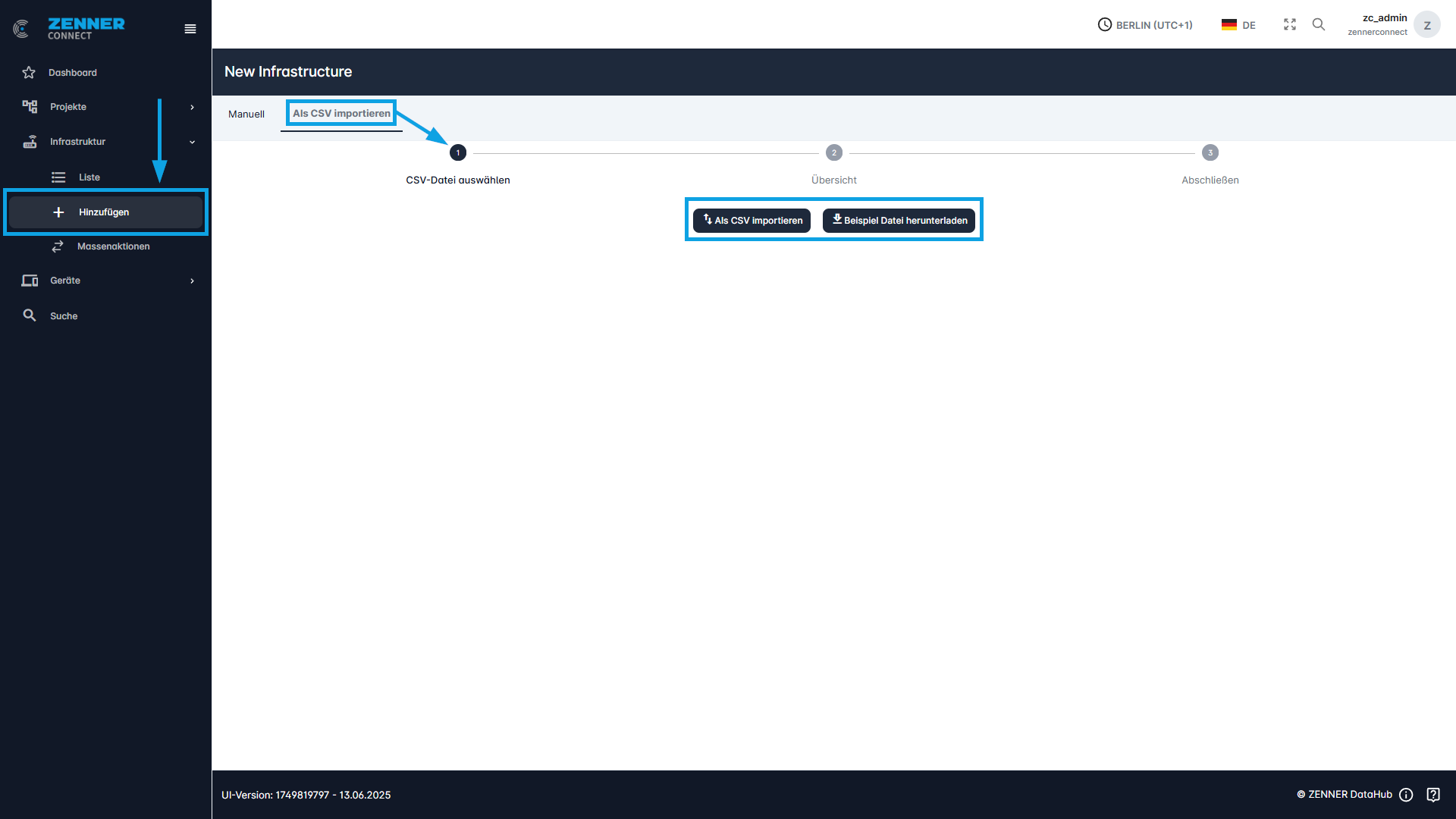
Die zweite Methode zum Hinzufügen neuer Infrastrukturkomponenten, wie z.B. Gateways, ist der Import einer CSV-Datei. Dies kann entweder über Infrastruktur „Hinzufügen“ unter „Als CSV importieren“ oder über „Massenaktionen“ erfolgen. Dies ist nützlich, wenn zum Beispiel mehrere Gateways importiert werden sollen.
Zu diesem Zweck wird die Beispieldatei heruntergeladen. Die Informationen zum jeweiligen Gateway werden in die dafür vorgesehenen Felder eingetragen. Die Beispieldatei wird dann über die Schaltfläche „Als CSV importieren“ hochgeladen.
Hier sehen Sie den Screenshot einer Beispieldatei:

In der folgenden Tabelle finden Sie Erläuterungen zu den einzelnen Feldern/Spalten, wenn Sie neue Infrastrukturkomponenten hinzufügen:
Feld | Bedeutung |
MAC-Adresse | Die MAC-Adresse des Gateways (muss hexadezimal sein) |
Nummer des Eigentümers | Kann leer sein |
Projekt-ID | Dies ist die Projekt-ID. Eine Projekt-ID für zuweisen das Gateway zu einem bestehenden Projekt |
Straße | Hier wird die aktuelle Straße des Gateways angegeben |
Postleitzahl | Postleitzahl des Standortes des Gateways |
Hausnummer | Hausnummer des Standortes des Gateways |
Stadt | Stadt, in der sich das Gateway befindet |
Breitengrad | Breitengrad, auf dem sich das Gateway befindet |
Längengrad | Längengrad, auf dem sich das Gateway befindet |
Stockwerk | Das Stockwerk, auf dem das Gateway installiert ist |
Status | Hier können Sie auswählen, ob das Gateway montiert oder demontiert wurde |
Zugehörige Objektnummer | Kann leer sein |
Kontaktperson | Eine Kontaktperson für dieses Gateway |
Kontakttelefon | Telefonnummer der Kontaktperson |
Andere Adresse | Eine alternative Adresse kann hier eingegeben werden |
Material | Aus welchem Material das Gateway besteht |
Kommentar | Kommentare zu diesem Gateway |
Installationsposition (Raum) | Die genauen Daten, wo der Gateway derzeit installiert ist, finden Sie hier |
Installationsart | Hier können Sie die Montageposition des Gateways eingeben |
Datum der Installation | Hier können Sie auswählen, wann das Gateway installiert wurde |
Datum der Entfernung | Hier können Sie auswählen, wann das Gateway entfernt wurde (falls möglich). |
Leere Felder können entweder ganz leer gelassen werden oder es kann ein „-“ eingefügt werden.