
Geräte, die noch nicht im UAA Mandant gespeichert wurden kann nicht einfach provisioniert werden. In diesem Fall können Sie jedoch sie manuell hinzufügen als neu. Im Folgenden erklären wir Ihnen, wie Sie dies für die drei verschiedenen Gerätetypen tun können:
1. LoRaWAN® Geräte manuell hinzufügen
Um ein neues LoRaWAN®-Gerät manuell hinzuzufügen, müssen die folgenden drei Geräteschlüssel eingetragen werden:
- DevEUI- Eindeutige ID des Geräts
- JoinEUI- Netzwerk-/Anwendungs-ID
- AppKey – Schlüssel für die sichere Verbindung
Diese Informationen können dem Sensor, der Verpackung oder dem erhaltenen elektronischen Lieferschein entnommen werden.
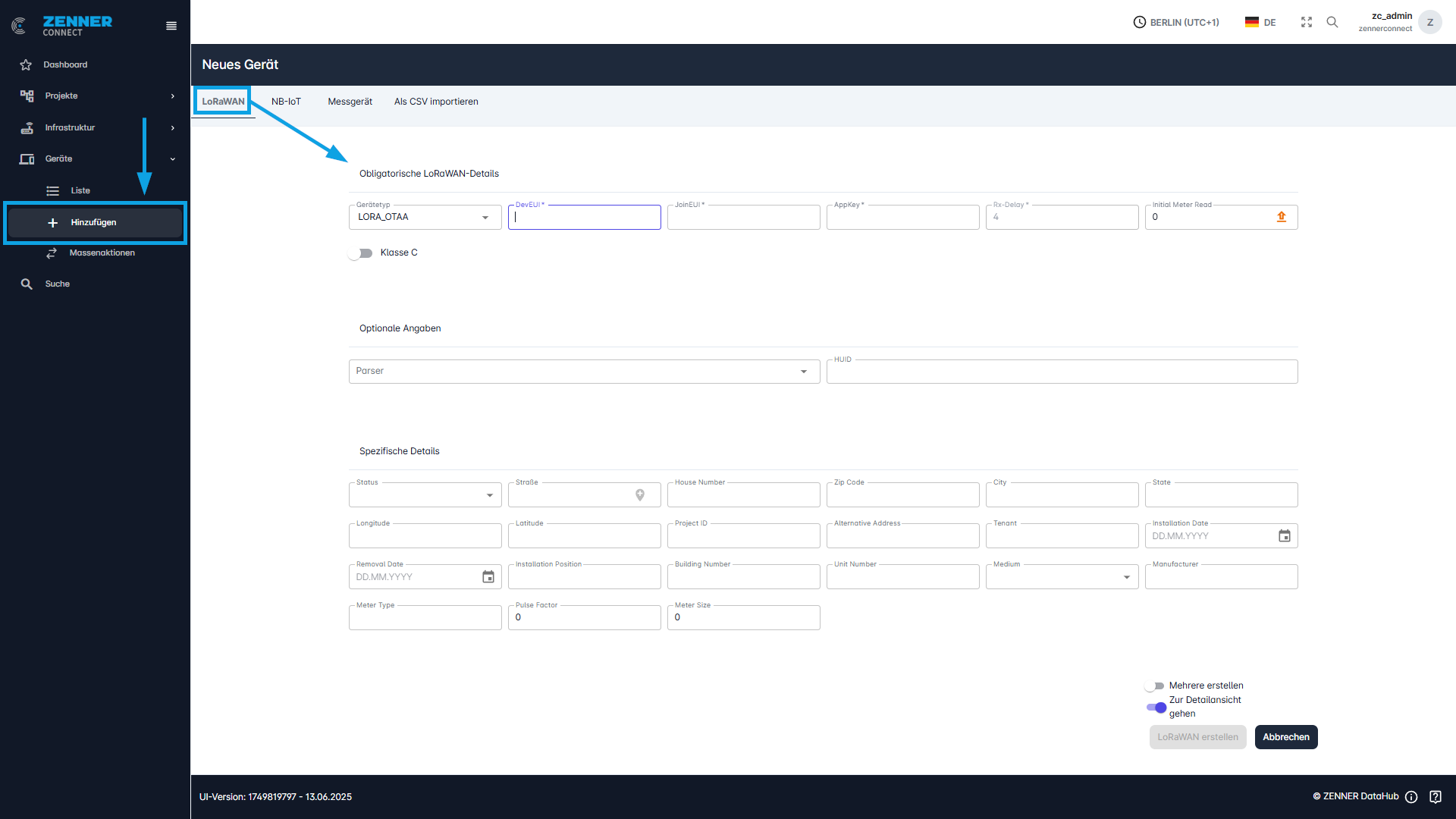
Der Parser für den Sensor kann direkt unter optionale Details zugewiesen werden.
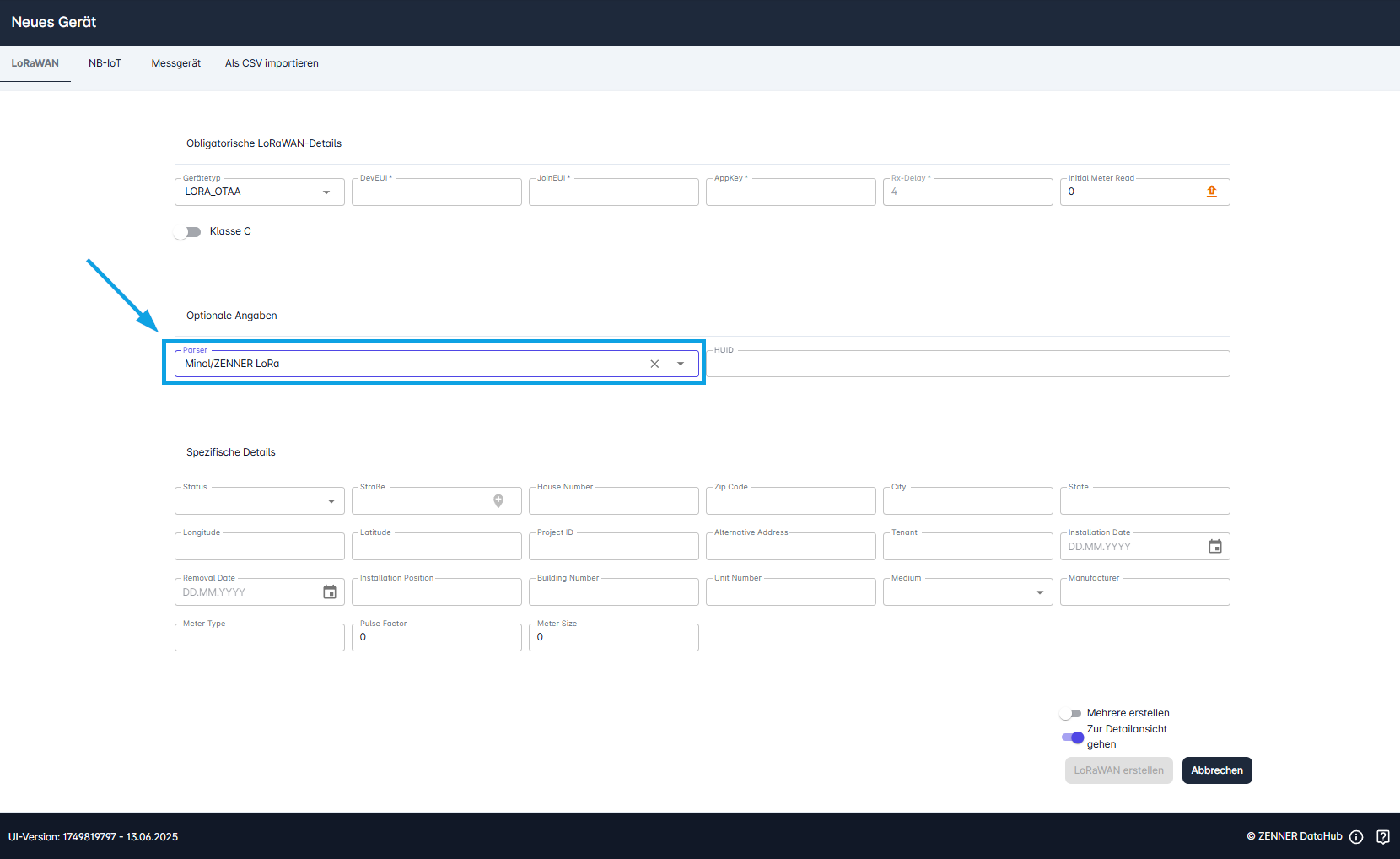
Wichtig: Wenn kein Parser oder der falsche Parser ausgewählt ist, werden keine Messwerte angezeigt. Dies gilt auch, wenn der Sensor ordnungsgemäß funktioniert.
Die benutzerdefinierten Details können optional ausgefüllt werden.
Field | Meaning |
DevEUI | The devEUI (Device Extended Unique Identifier) of the device |
Device Type | The device type → selected automatically and cannot be changed |
JoinEUI | The joinEUI of the device |
AppKey | The appKey (Application Key) of the device |
Rx Delay | RxDelay must be always 4 → can remain as in sample file |
Class C | True for class C devices, otherwise false |
Parser | The parser is selected here, for ZENNER & PDC/NDC Devices it must be Minol/ZENNER |
Status | Installation Status of the device → Mounted or dismounted |
| Project ID (locationId) | Project ID of the existing project to which the device is to be assigned, if needed |
Street | The current street of the device location |
House Number | House number of the device location |
Postal Code | Postal code of the device location |
City | City of the device location |
| Latitude (latitude) | Latitude of the device location |
| Longitude (longitude) | Longitude of the device location |
| Alternative Address (alternative_address) | An alternative address can be entered here |
| Tenant (tenant) | The tenant in which the device is created |
| Country (country) | The country of the device location |
| Building Number (buildingNumber) | The building number of the device location |
| Unit (unit) | The unit number of the device location |
| Installation Date (installationDate) | Here you can select when the device was installed |
| Removal Date (removalDate) | Here you can select when the device was removed (if possible) |
| Installation Position (installationPosition) | Current installation Position of the device → e.g. room or floor |
| Medium (medium) | The medium captured by the device → water, electricity, gas |
Manufacturer | The manufacturer of the device |
| Meter Type (meterType) | The meter type of the device |
| Pulse Factor (pulseFactor) | Pulse Factor = quantity of a pulse (see technical documents for the respective meter/device) Only important for sensors that send their data with pulse output, like ZENNER PDC/NDC Devices Must be entered, otherwise the calculation of the actual readings (measured values) and consumption will be wrong |
| Meter Size (meterSize) | The size of the meter |
| Initial Meter Read (initialMeterRead) | Initial Meter Read (IMR) of the device → Must be entered, otherwise it will assume 0. If nothing is entered, the value may be incorrect |
| Tags (tags) | To which tags the devices should be assigned |
2. NB-IoT Geräte manuell hinzufügen
Um ein NB-IoT-Gerät manuell hinzuzufügen, müssen Sie die folgenden Informationen eingeben:
- Unique-Identifier
Diese Informationen können dem Sensor, der Verpackung oder dem erhaltenen elektronischen Lieferschein entnommen werden.
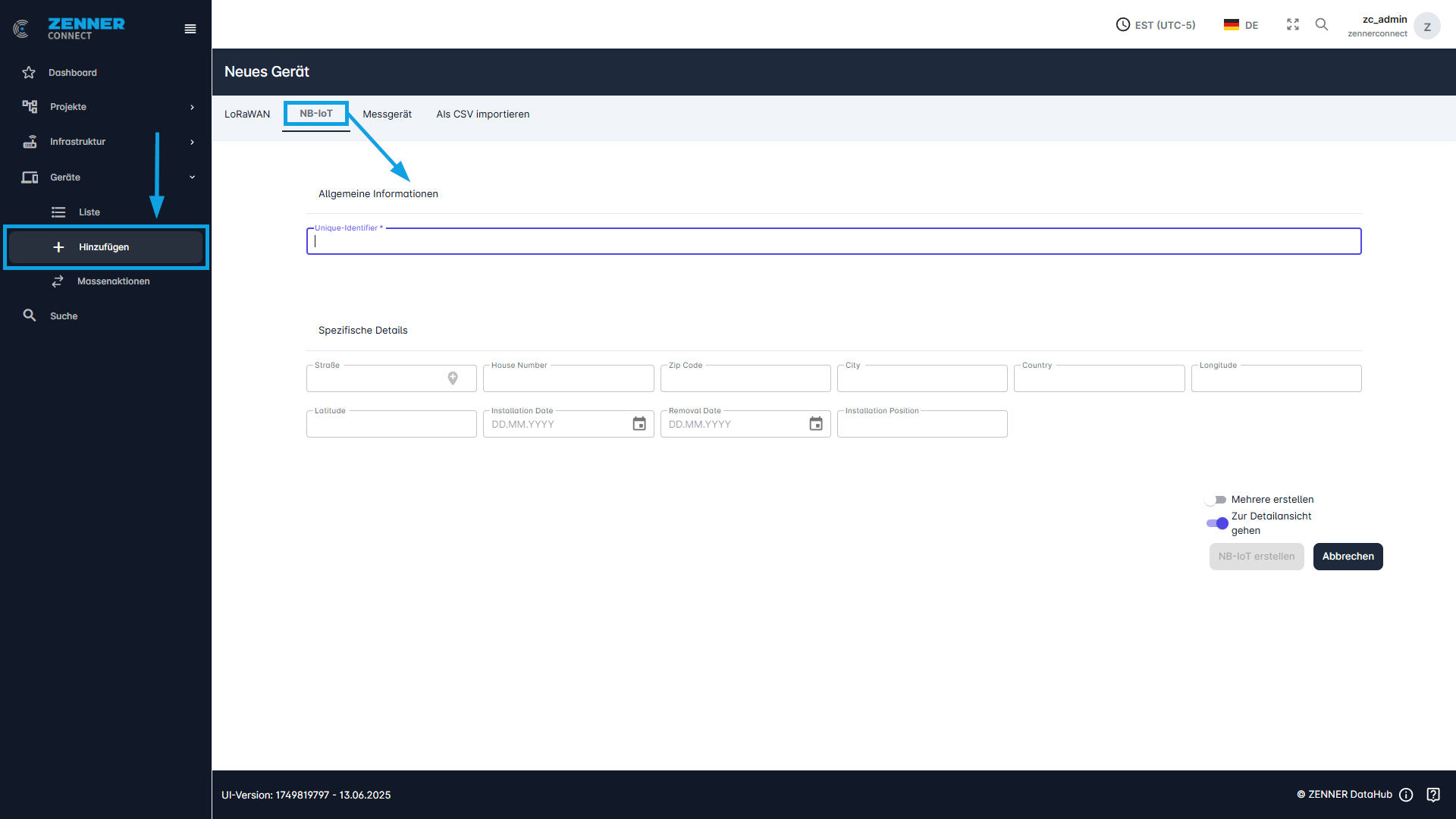
Die Spezifischen Details können optional hinterlegt werden.
Spalte | Bedeutung |
|---|---|
| Straße | Hier wird die aktuelle Straße des Geräts angegeben |
| Hausnummer | Hausnummer des Gerätestandortes |
| Postleitzahl | Postleitzahl des Standorts des Geräts |
| Stadt | Stadt, in der sich das Gerät befindet |
| Land | Land, in dem sich das Gerät befindet |
| Längengrad | Längengrad, auf dem sich das Gerät befindet |
| Breitengrad | Breitengrad, auf dem sich das Gerät befindet |
| Installationsdatum | Hier können Sie auswählen, wann das Gerät installiert wurde |
| Datum des Entfernens | Hier können Sie auswählen, wann das Gerät entfernt wurde (falls möglich). |
| Installationsposition | Die Position, in der das Gerät installiert ist |
3. Zähler/OMS Geräte manuell hinzufügen
Um ein Metering/OMS-Gerät manuell hinzuzufügen, müssen Sie die folgenden Informationen eingeben:
- Ownernumber
- AES Schlüssel (oder wählen Sie keine AES Schlüssel erforderlich)
- Subtyp (WMBus or MBus)
Diese Informationen können dem Sensor, der Verpackung oder dem erhaltenen elektronischen Lieferschein entnommen werden.
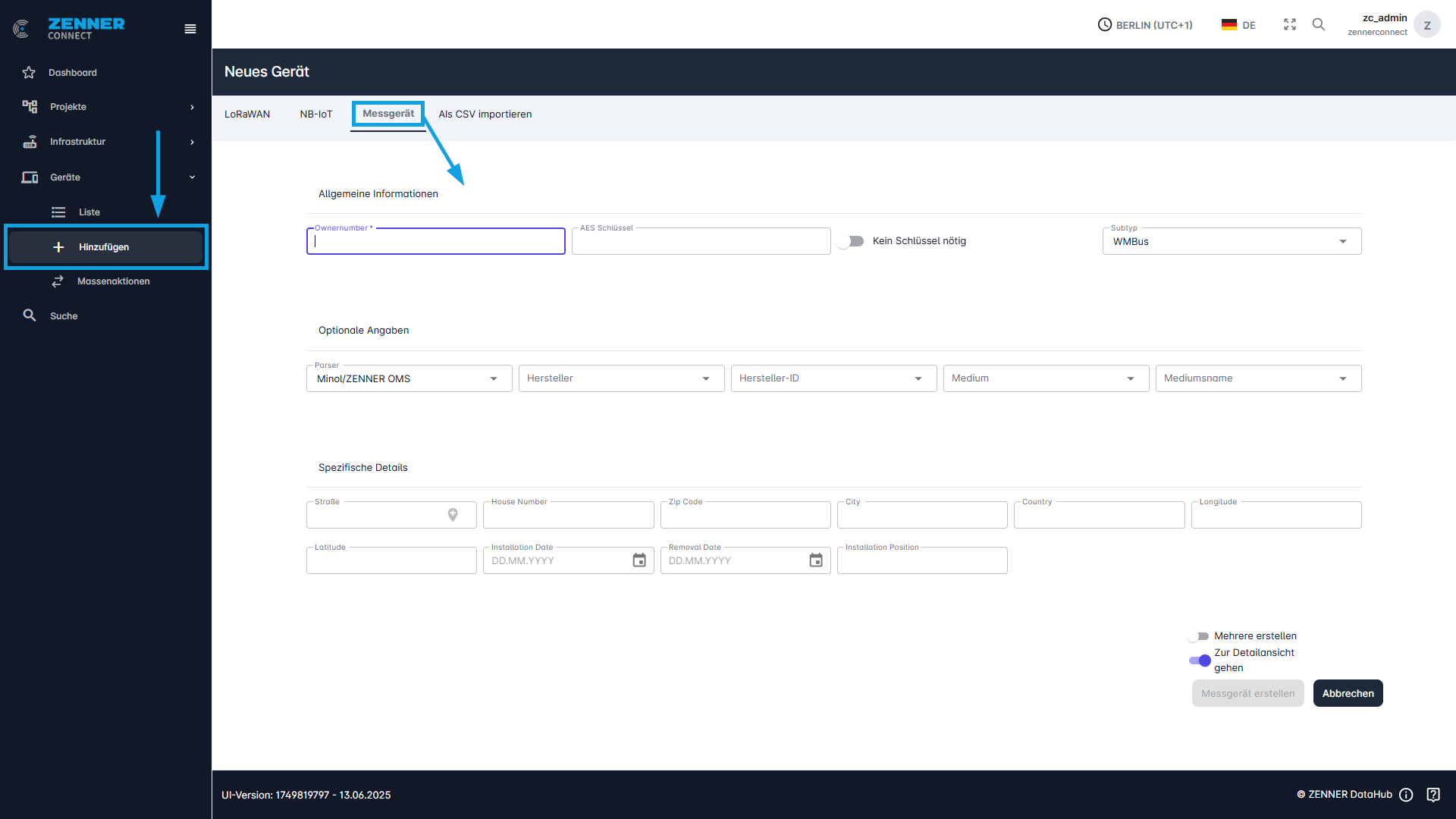
Der Parser für den Sensor kann direkt unter optionale Details zugewiesen werden.
Hier haben Sie auch die Möglichkeit, den Hersteller und die Hersteller-ID direkt aus der Liste auszuwählen oder sie selbst einzugeben.
Unter „Medium“ können Sie dann eine Zahl zwischen 1 und 9 wählen und unter „Mediumsname“ , um welche Art von Medium es sich handelt, z.B. Strom, Wärme oder Gas.
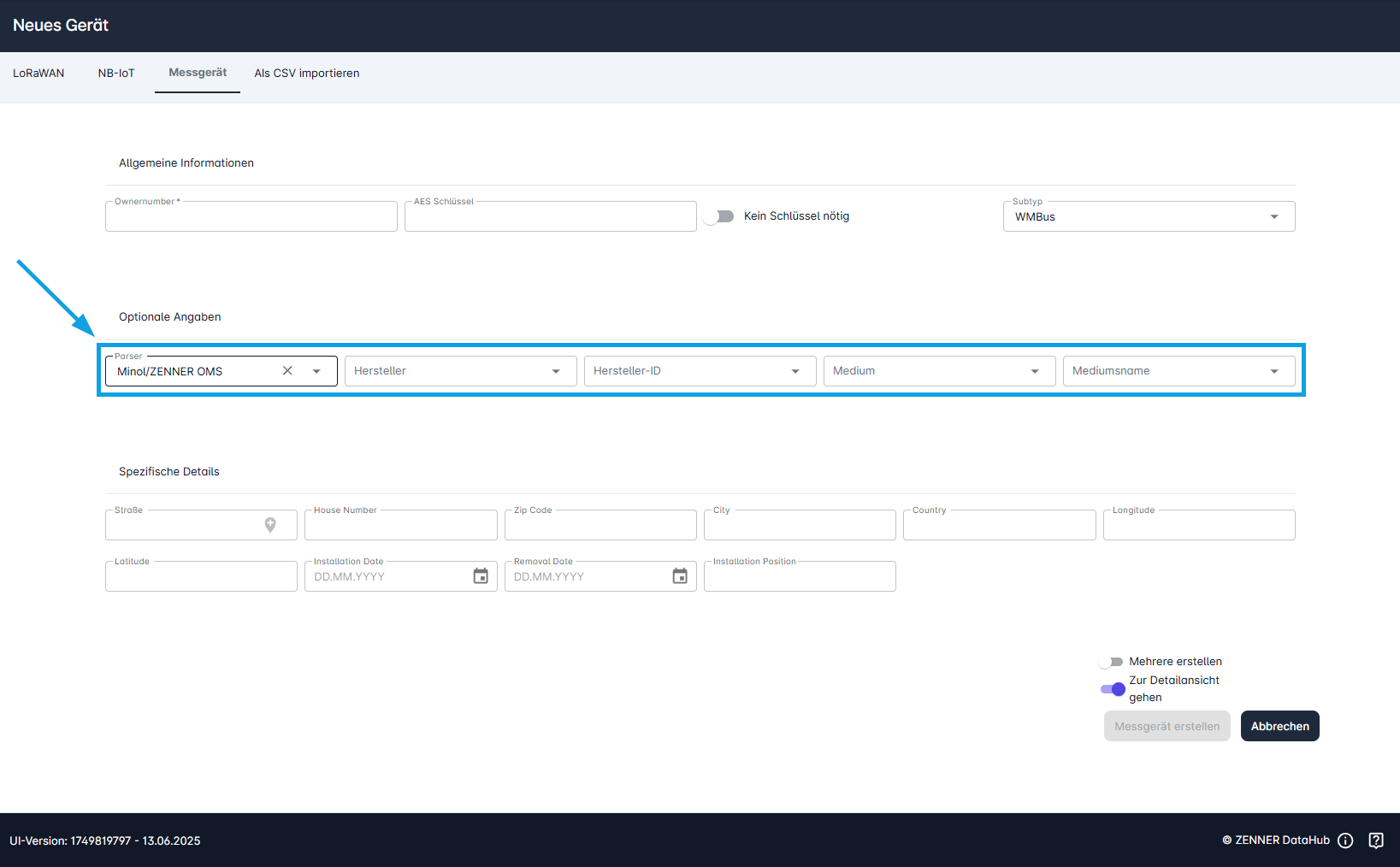
Wichtig: Wenn kein Parser oder der falsche Parser ausgewählt ist, werden keine Messwerte angezeigt. Dies gilt auch, wenn der Sensor ordnungsgemäß funktioniert.
Die Optionalen Angaben können optional ausgefüllt werden.
Spalte | Bedeutung |
|---|---|
| Straße | Hier wird die aktuelle Straße des Geräts angegeben |
| Hausnummer | Hausnummer des Gerätestandortes |
| Postleitzahl | Postleitzahl des Standorts des Geräts |
| Stadt | Stadt, in der sich das Gerät befindet |
| Land | Land, in dem sich das Gerät befindet |
| Längengrad | Längengrad, auf dem sich das Gerät befindet |
| Breitengrad | Breitengrad, auf dem sich das Gerät befindet |
| Installationsdatum | Hier können Sie auswählen, wann das Gerät installiert wurde |
| Datum des Entfernens | Hier können Sie auswählen, wann das Gerät entfernt wurde (falls möglich). |
| Installationsposition | Die Position, in der das Gerät installiert ist |