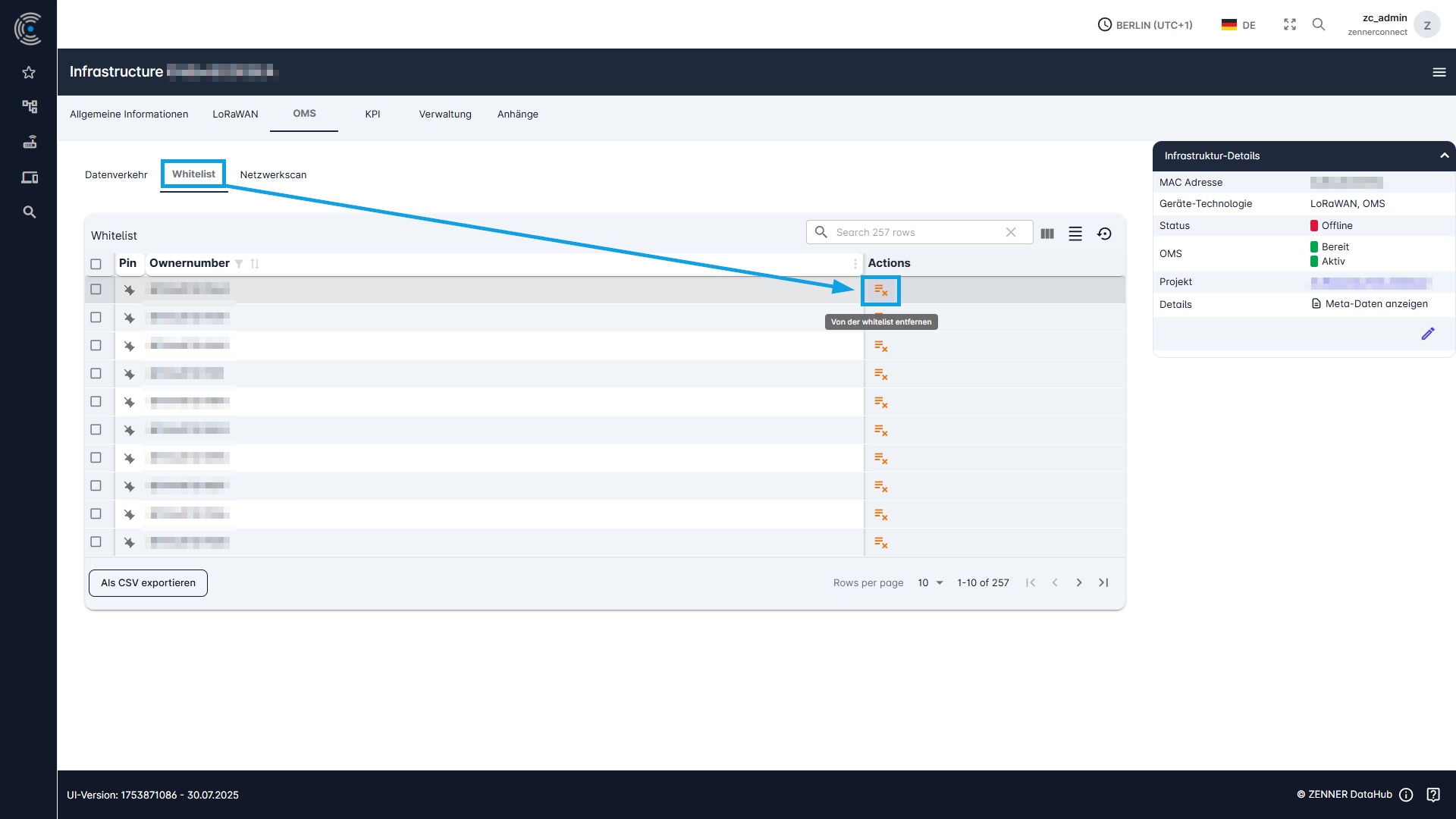
OMS Whitelist
Die Whitelist zeigt alle OMS Geräte an, die dem aktuell ausgewählten Gateway zugewiesen wurden. Es wird auf den Speicher des Gateways zugegriffen und diese Informationen werden abgerufen. Das Gerät muss online sein, um diese Informationen bereitstellen zu können. Diese Informationen werden nicht auf dem Datahub gespeichert.
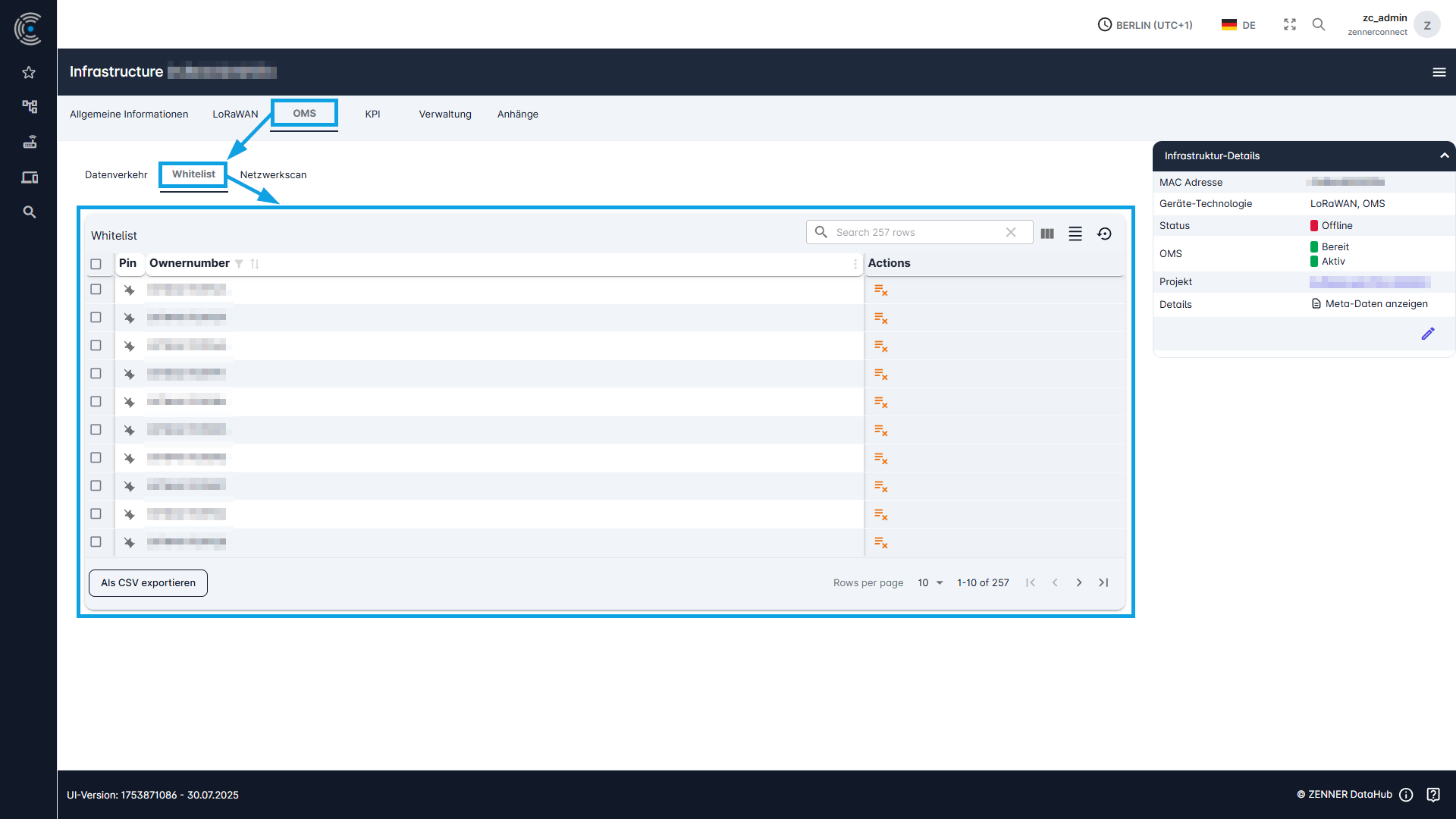
Das Hinzufügen von OMS Geräten zur Whitelist kann manuell auf der Registerkarte „Netzwerkscan“ vorgenommen werden, siehe unten.
Geräte über Netzwerkscan auf die Whitelist setzen
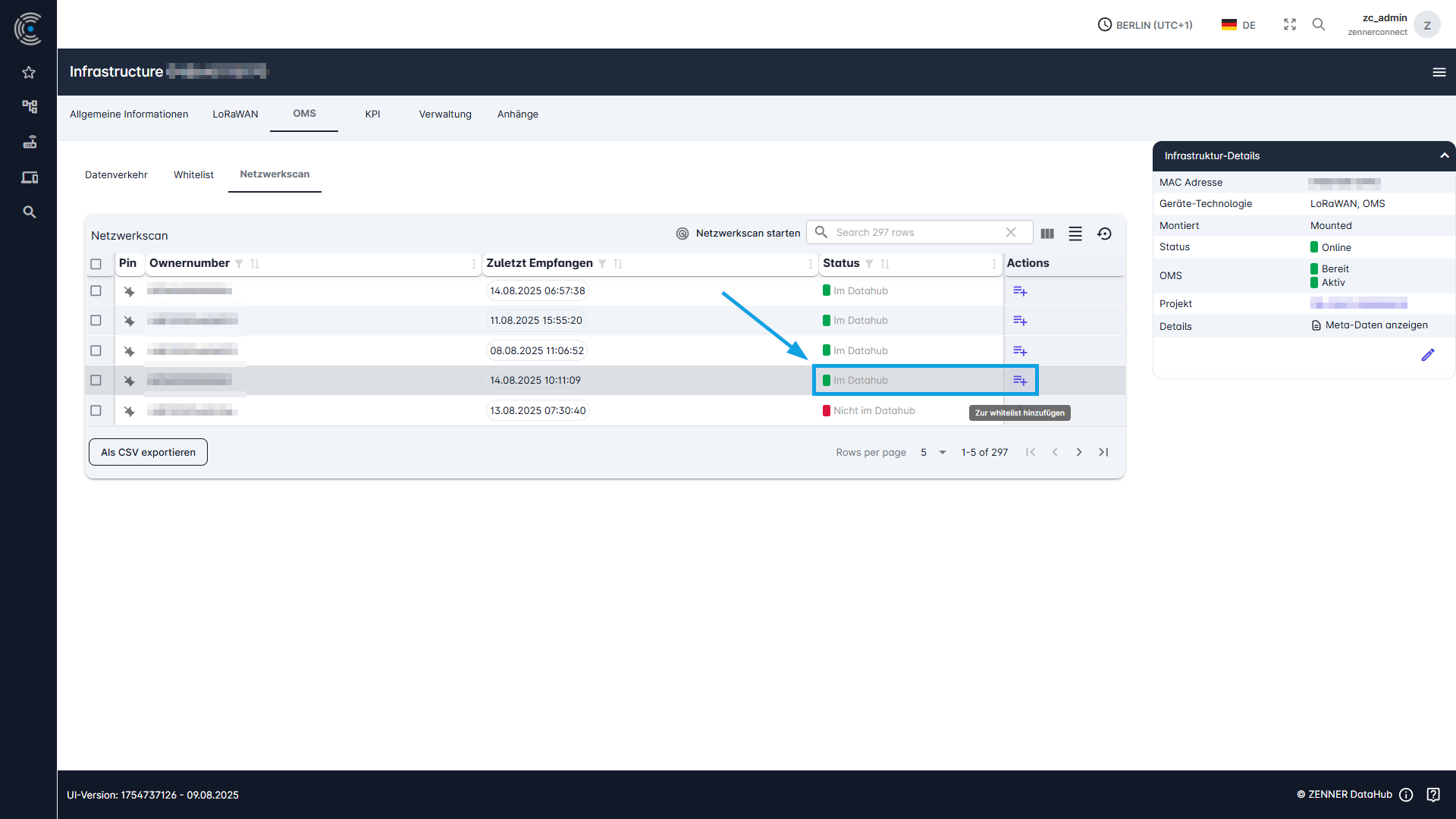
Auf der Registerkarte „Netzwerkscan“ können Sie nach OMS Geräten in Reichweite suchen, indem Sie auf „Netzwerkscan starten“ klicken. Der Scan dauert 10 Minuten und einmal pro Minute wird ein neues Paket mit Informationen zu den gefundenen Geräten angezeigt. Alle in der Nähe gefundenen OMS Geräte werden hier aufgelistet.
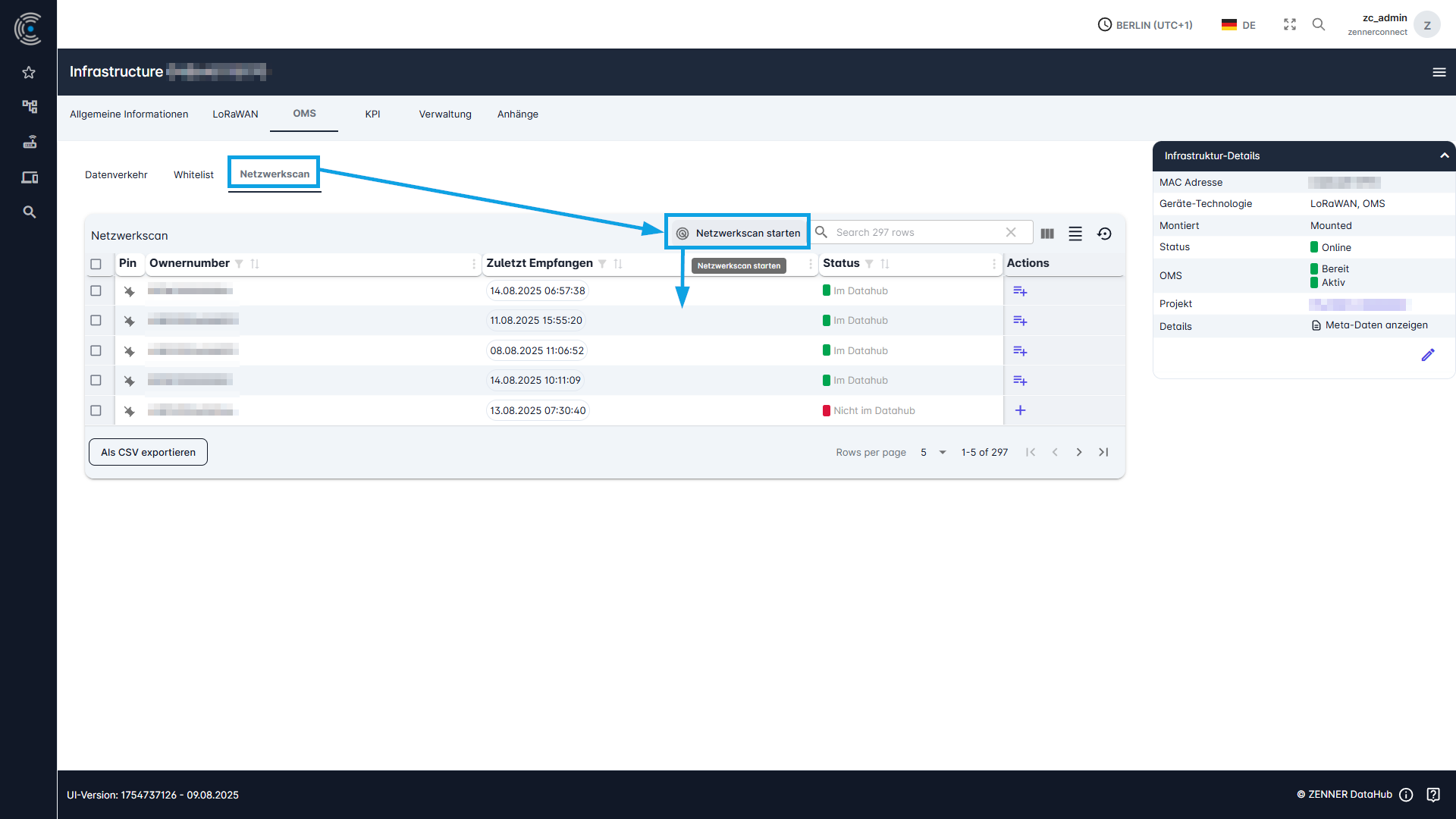
Die Eigentümernummer besteht aus einer Struktur, die mit einer Zahl beginnt, gefolgt von drei Buchstaben, die für den Hersteller stehen. Danach folgt die DIN-Adresse, die bei den meisten Zählern die einzige Information ist, die angezeigt wird. Für den Datahub ist es jedoch wichtig, dass die vollständige Eigentümernummer eingegeben wird.
Geräte in der Whitelist können drei verschiedene Stati haben:
- In Datahub
- Nicht im Datahub
- Bereits in der Whitelist
Wenn sich das Gerät nicht im Datahub befindet, können Sie es über die entsprechende Schaltfläche rechts in der Spalte „Aktionen“ zum Datahub hinzufügen.
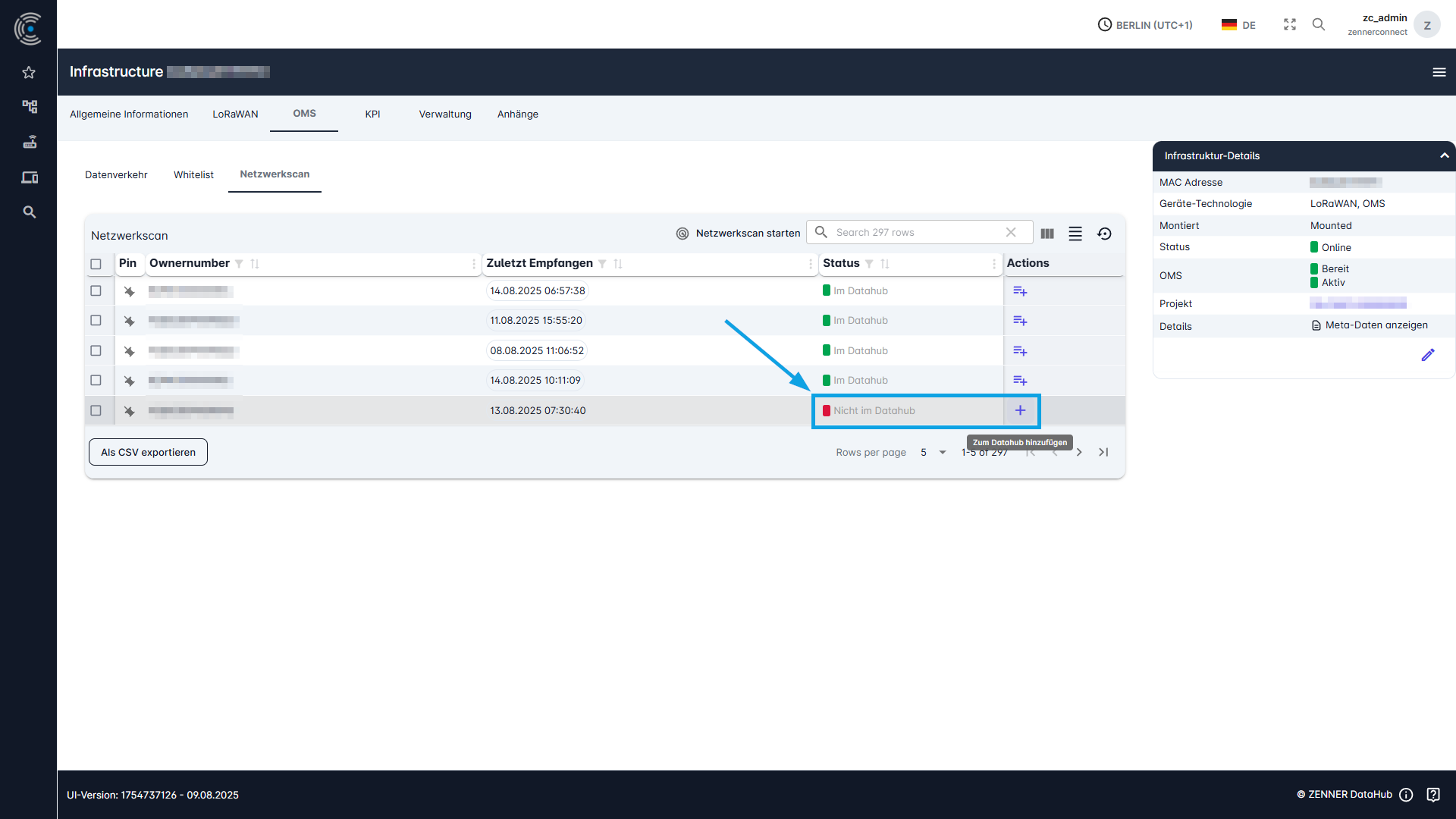
Wenn sich das Gerät bereits im Datahub befindet, können Sie es auch direkt zur Whitelist hinzufügen, indem Sie die entsprechende Schaltfläche rechts in der Spalte „Aktionen“ verwenden.
Wichtig: Damit der Netzwerkscan gestartet werden kann, muss das Gateway online sein und OMS muss ebenfalls eingeschaltet sein. Wenn OMS noch nicht eingeschaltet ist, lesen Sie, wie Sie dies ändern können unter „OMS ein-/ausschalten„.
Geräte von Whitelist entfernen
Wenn bestimmte OMS Geräte nicht mehr von einem Gateway empfangen werden sollen, können Sie diese einfach über die Whitelist wieder entfernen, indem Sie die entsprechende Schaltfläche „Aus Whitelist entfernen“ rechts in der Spalte „Aktionen“ verwenden.